¿Cómo hacer una venta en el mostrador?
Armá la venta, cobrala y emití el comprobante en una sola pantalla.
Actualizado el 07 de agosto de 2026
El punto de venta es la pantalla del mostrador: tocás productos, se arman en el carrito de la derecha y cobrás sin pasar por ningún formulario largo. Está pensado para atender con alguien esperando.
Todo lo demás pasa solo: el comprobante se emite, el stock se descuenta y el cobro entra a la caja del turno abierto.
La pantalla
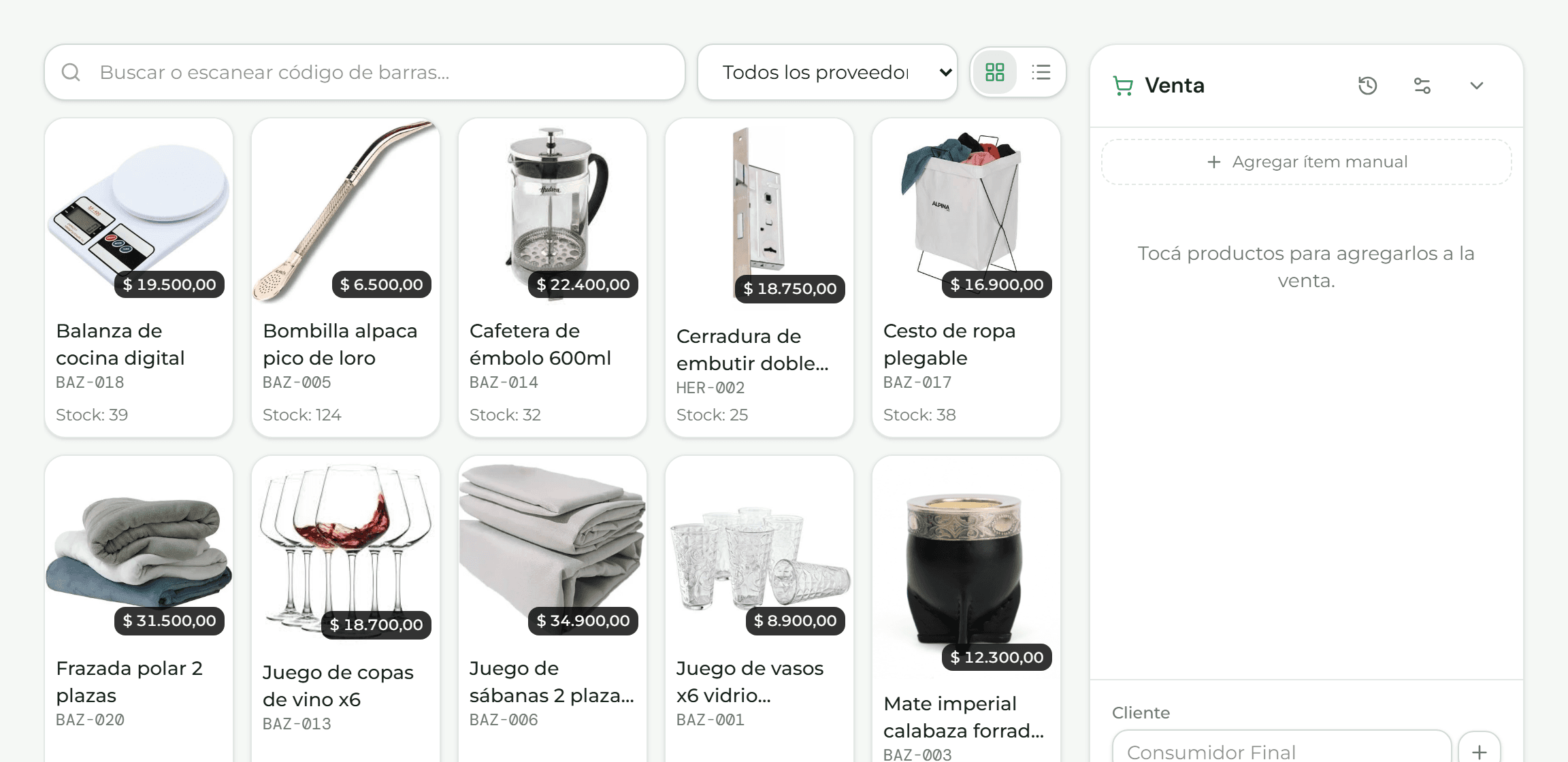
A la izquierda, tu catálogo con foto, precio, código y stock. A la derecha, la venta que estás armando. Arriba, el buscador, que también lee el código de barras.
Armar y cobrar
- 1
Tocá los productos para sumarlos a la venta, o buscalos por nombre o código.
- 2
Ajustá las cantidades desde el carrito. Si querés, aplicá un descuento — al producto o a toda la venta.
- 3
Elegí el cliente si hace falta (para factura A o para dejarla a cuenta corriente). Si no, queda Consumidor Final.
- 4
Tocá Cobrar, elegí el medio de pago y confirmá. Ahí se emite el comprobante y se descuenta el stock.
Consejo
Si el producto no está en el catálogo, Agregar ítem manual te deja cargar una descripción y un precio a mano, sin salir de la venta.
Consejo
Si el producto tiene talles o colores, tocarlo abre un selector para elegir cuál sumás. Escaneando el código de barras de uno puntual, entra directo. Ver cargar un producto con variantes.
Lo que se decide al cobrar
- Si el cliente paga con varios medios, se reparte el total entre ellos.
- Si deja solo una parte, es una seña y el resto queda pendiente.
- Si no te paga ahora, la venta puede quedar a cuenta corriente.
Ver también
El detalle del cobro —medios, vuelto, dólares— está en cobrar en la caja.
Encontrar el producto rápido
- El buscador va por nombre o código, y también lee el código de barras.
- El filtro por proveedor, al lado del buscador, acota el catálogo cuando tenés muchos.
- El botón de arriba a la derecha cambia entre grilla con fotos y lista compacta: la grilla es más fácil de reconocer de un vistazo, la lista entra más productos por pantalla.
Consejo
Si elegís un cliente que tiene una lista de precios asignada, los precios del carrito se recalculan solos con esa lista.
Vender algo que no tenés en stock
Si el cliente pide algo que no tenés, no hace falta sacarlo de la venta: marcás ese renglón como faltante y queda anotado, con el cliente que lo espera, para conseguirlo después. Vale tanto para un producto de tu catálogo como para un ítem manual, que se anota por su descripción.
- 1
En el carrito, tocá el botón de faltante del renglón que no tenés. Queda marcada toda la línea.
- 2
Si tenés una parte, escribí cuántas unidades faltan en el casillero que aparece al lado. El resto se entrega ahora.
- 3
Elegí el cliente: sin uno no te deja seguir, porque un faltante es siempre para alguien.
- 4
Abrí Detalle de venta si querés sumarle una fecha esperada de resolución y observaciones.
- 5
Guardá o cobrá la venta como siempre: el faltante queda anotado junto con ella.
Consejo
Si no ves el botón de faltante, prendé Faltantes por producto en las opciones de la venta.
Ver también
Lo que sigue: reponer faltantes, donde ves todo lo que hay que conseguir y armás el pedido al proveedor.
Retomar una venta que quedó pendiente
El ícono de reloj del panel de la venta abre las ventas pendientes: las que se armaron y quedaron esperando el cobro en la caja. Elegís una y sigue donde estaba, para corregirla o terminarla.
Si esa venta tenía renglones marcados como faltante, vuelven marcados con las mismas unidades. Corregí lo que haga falta y guardá: se actualiza el mismo faltante, no se crea otro.
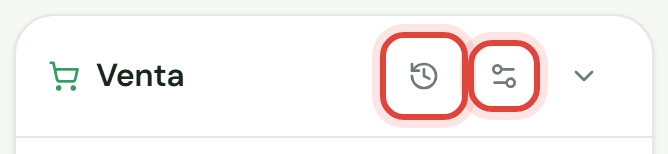
Al lado, el botón de opciones de la venta deja cambiar dos cosas de la venta actual: la lista de precios con la que se calcula, y el depósito del que sale el stock.
Artículos relacionados
¿Te quedó alguna duda?
Escribinos a contacto@tilo.ar y te ayudamos a dejarlo funcionando.