Del presupuesto a la factura
Cotizá sin comprometerte y convertilo en factura cuando el cliente confirma.
Actualizado el 01 de agosto de 2026
Un presupuesto es una cotización: le pasás precios al cliente sin que eso sea todavía una venta cerrada. No tiene validez fiscal, no descuenta stock y lo editás todas las veces que haga falta.
Cuando el cliente confirma no hay que cargar nada de nuevo: el mismo presupuesto se convierte en factura, en remito o en ticket, con sus productos y precios tal como estaban.
También sirve para el mostrador: un presupuesto puede mandarse a la caja como venta lista para cobrar, y para tomar una seña mientras el cliente se decide.
Cargar un presupuesto
- 1
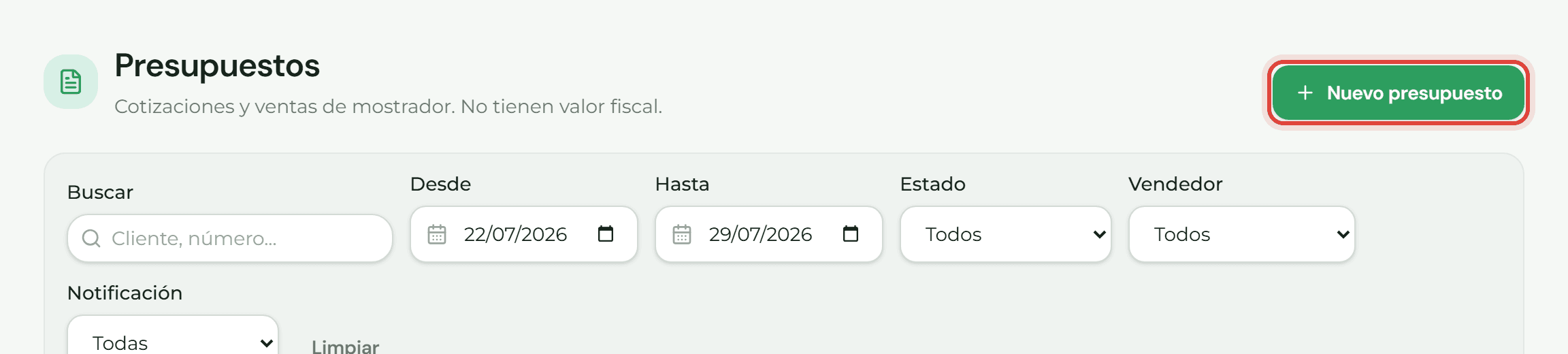
Entrá a Ventas → Presupuestos y tocá Nuevo presupuesto.
- 2
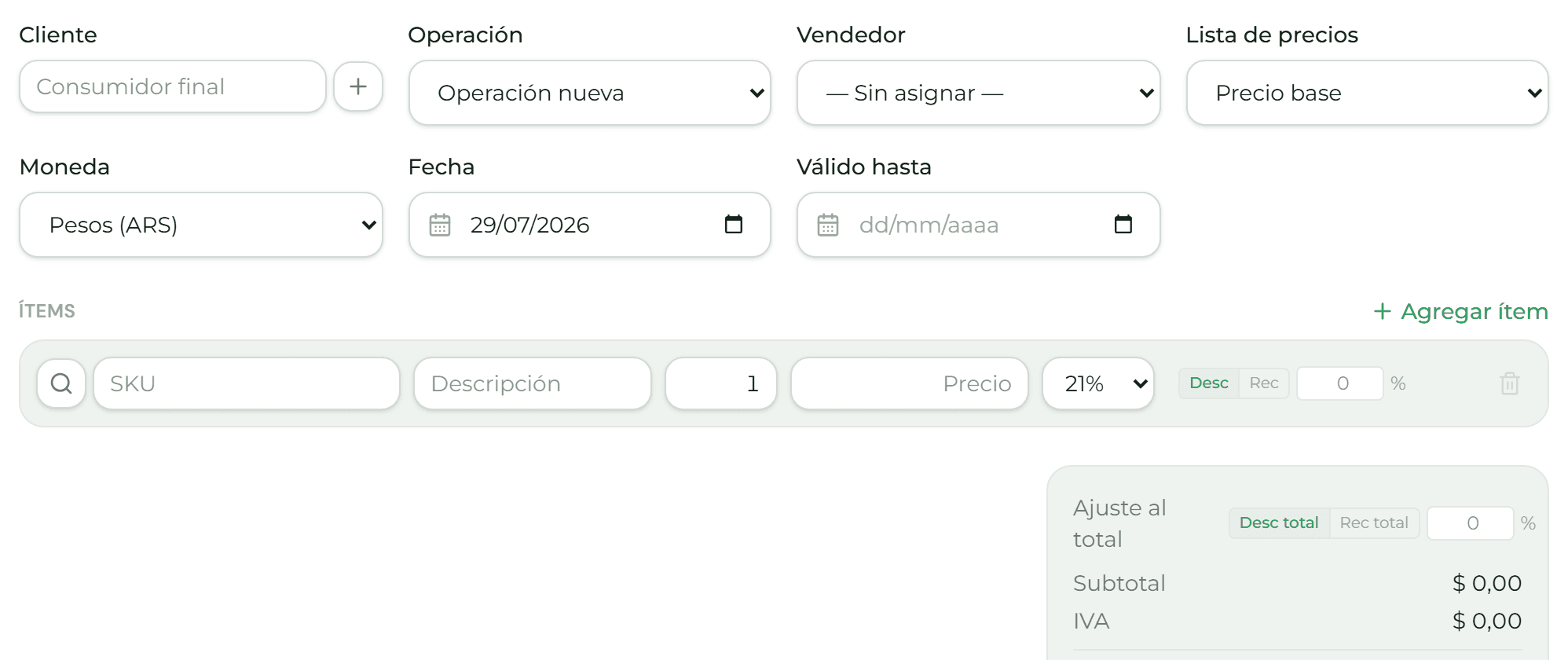
Elegí el cliente y, si usás una, la lista de precios con la que vas a cotizar.
- 3
Poné hasta cuándo vale la cotización en Válido hasta. Pasada esa fecha el presupuesto se marca como vencido, pero no se cancela solo.
- 4
Cargá los productos con su cantidad y precio, y guardá.
Consejo
El presupuesto no pide punto de venta ni tipo de comprobante: como no es un comprobante fiscal, esos datos se resuelven recién cuando lo convertís en factura.
Los estados de un presupuesto
La columna Estado del listado te dice en qué punto está cada uno:
- Borrador — Una cotización todavía abierta. Se edita y se elimina sin dejar rastro.
- Por cobrar — Una venta cerrada esperando que la caja la cobre. Es el estado de lo que arma el mostrador.
- Confirmado — El cliente aceptó y la venta se dio por cerrada sin pasar por la caja.
- Cancelado — La venta no se concretó. Queda registrado, no se borra.
El filtro de estado suma una opción Vencidos para encontrar rápido las cotizaciones cuya fecha de validez ya pasó y conviene renovar o cerrar.
Convertirlo en factura
- 1
Abrí el presupuesto desde el listado.
- 2
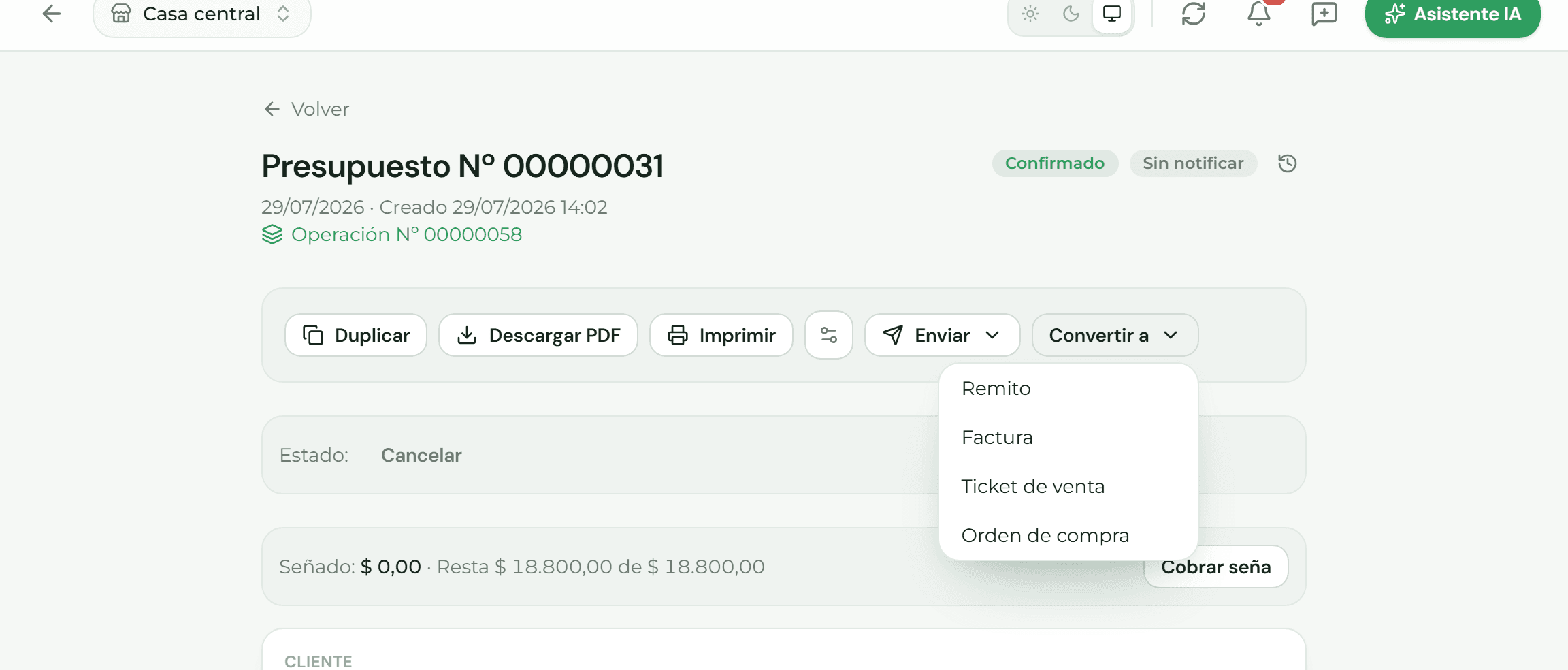
Tocá Convertir a y elegí Factura (o Remito si primero despachás la mercadería, o Ticket de venta si el cliente no necesita comprobante fiscal).
- 3
Se abre el formulario de la factura con el cliente y los productos ya cargados. Completá lo que falte y emitila.
El presupuesto no desaparece: queda unido a la misma venta que la factura nueva, así después podés ver de dónde salió cada cosa. El botón Duplicar, en cambio, arranca una cotización nueva e independiente con los mismos datos.
Ver también
El paso siguiente está en emitir una factura, con el detalle de cada campo del comprobante.
Cobrar una seña
Si el cliente adelanta parte de la plata, el presupuesto tiene un botón Cobrar seña. Ese adelanto entra a la caja y queda como saldo a favor del cliente hasta que se emita la factura, donde se descuenta del total.
- La seña necesita un cliente identificado: es plata que queda a nombre de alguien.
- El detalle muestra siempre cuánto se señó y cuánto resta.
- Si la venta se cae, Dar por perdida hace que la seña deje de ser saldo del cliente y pase a ser un ingreso de la empresa.
Mandarlo al mostrador para que lo cobren
Un presupuesto en borrador se puede enviar a mostrador: pasa a Por cobrar y aparece en la cola de la caja, igual que si lo hubiera armado el punto de venta. Sirve cuando alguien arma el pedido y otra persona cobra.
Ver también
Del otro lado del mostrador: cobrar en la caja y el punto de venta.
Mandarle el presupuesto al cliente
Desde el detalle se descarga, se imprime y se envía por email o WhatsApp, igual que una factura.
- Observaciones se imprime en el comprobante: es lo que ve el cliente.
- Comentario interno no se imprime: es para tu equipo.
Corregir el vendedor
Si el presupuesto quedó con el vendedor equivocado, o directamente sin ninguno, se corrige desde el detalle en cualquier momento: en borrador, cuando ya está por cobrar y también después de confirmado. Solo deja de admitirlo si está cancelado.
- 1
Abrí el presupuesto desde el listado.
- 2
En el recuadro Personal tocá Editar, al lado del vendedor.
- 3
Elegí a la persona que hizo la venta —o Sin vendedor, para dejarlo sin asignar— y tocá Guardar.
Se corrige igual en los remitos y en los pedidos de tiendas online: los tres tienen el mismo recuadro Personal en su detalle.
Consejo
El cambio queda anotado en el historial del documento, con quién lo hizo y cuándo. Es lo que hace que el filtro Vendedor del listado devuelva la venta con la persona que corresponde.
Ver también
En una factura ya emitida el vendedor también se puede corregir, y ahí además se recalcula la comisión: comisiones de los vendedores.
Artículos relacionados
¿Te quedó alguna duda?
Escribinos a contacto@tilo.ar y te ayudamos a dejarlo funcionando.