¿Cómo hacer un ticket de venta?
El comprobante rápido, para cuando el cliente no necesita factura.
Actualizado el 15 de agosto de 2026
El ticket de venta se carga en la misma pantalla que una factura, pero no pasa por ARCA: no lleva letra, no pide CAE y no tiene validez fiscal. Es la constancia de la venta para vos y para el cliente.
Todo lo demás funciona igual: descuenta stock si corresponde, se cobra en la caja y queda dentro de la misma venta que el resto de los documentos.
Y si más tarde el cliente pide la factura, el ticket se convierte en factura real reusando su número — no hay que cargar la venta de nuevo.
Cargar un ticket
- 1
Entrá a Ventas → Facturas y tocá Nueva factura.
- 2
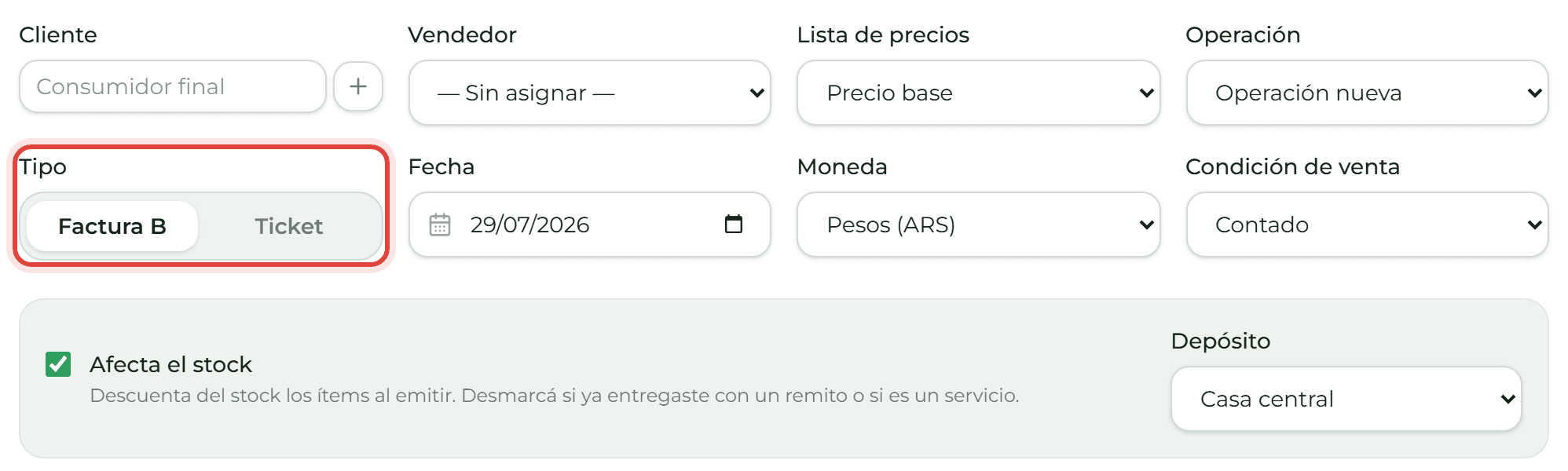
En el campo Tipo, tocá el interruptor Ticket. Fijate que la letra desaparece: un ticket no la lleva.
- 3
Cargá los ítems como en cualquier venta.
- 4
Tocá Confirmar ticket. No pide punto de venta ni concepto, porque no se emite ante ARCA.
Importante
Un ticket no reemplaza la factura ante ARCA. Si la venta tiene que estar declarada, hay que emitir la factura (o convertir el ticket, como se explica abajo).
Imprimirlo en la impresora de tickets
El ticket se puede imprimir en el rollo angosto de una impresora de mostrador, sin gastar una hoja entera. Sale con los datos de tu negocio, el número, la fecha, el cliente, los productos y el total.
- 1
Abrí el ticket desde Ventas → Facturas.
- 2
Tocá Imprimir y elegí Imprimir ticket para el rollo angosto, o Imprimir en A4 si preferís la hoja completa.
Consejo
El rollo angosto es de 8 cm, la medida más común en las impresoras de mostrador. El alto lo arma Tilo según la cantidad de productos, así no desperdiciás papel.
Importante
Las dos opciones aparecen sólo en los tickets: una factura se imprime siempre en hoja completa. Descargar PDF también baja la hoja completa en los dos casos.
Ver también
Al terminar una venta en el modo mostrador, el botón Imprimir comprobante ofrece las mismas dos opciones.
Convertirlo en factura
- 1
Abrí el ticket desde el listado de facturas.
- 2
Tocá Convertir a factura real.
- 3
Elegí el punto de venta y el concepto, y emitilo. Queda con el mismo número, ahora con su letra y su CAE.
Artículos relacionados
¿Te quedó alguna duda?
Escribinos a contacto@tilo.ar y te ayudamos a dejarlo funcionando.